Un mini-PC comme serveur domestique, partie 1 : ce qu’il peut faire tourner chez toi
L’un des ordinateurs les plus utiles chez toi pourrait être celui devant lequel personne ne s’installe jamais. Un mini-PC, un ordinateur de bureau complet dans un boîtier compact, peut rester discrètement sur une étagère : il aide tes appareils à trouver les sites web, fait tourner la domotique et reçoit tes sauvegardes pendant que chacun vaque à ses occupations. Un serveur domestique, c’est un ordinateur qui reste allumé pour fournir des services aux autres appareils de la maison.
La plupart des tâches d’un serveur domestique demandent peu de puissance de calcul. Un mini-PC professionnel peut remplir ce rôle : il peut filtrer les requêtes DNS, gérer la domotique, faire tourner des conteneurs, diffuser des contenus multimédias et héberger des machines virtuelles pour apprendre et t’exercer. Pour commencer, imagine ce que ton serveur domestique pourrait gérer pour toi.
La génération et la configuration d’un mini-PC comptent davantage que sa marque ou le fait qu’il soit le modèle le plus récent. Pour t’équiper en matériel de qualité professionnelle à un prix abordable, choisis auprès d’un vendeur fiable un mini-PC d’entreprise reconditionné dont les tests sont documentés et qui bénéficie d’une garantie.
Cette première partie présente ce qu’un petit PC peut faire tourner, ses limites et les gammes de mini-PC disponibles. Tu y verras aussi comment en choisir un et commencer à t’en servir comme serveur domestique. Les parties suivantes examineront de plus près les coûts d’achat et de fonctionnement, ainsi que les modèles Lenovo Tiny et les expériences à mener avec eux.
Serveur domestique : son rôle et ce qu’apporte le homelab
Tu veux redémarrer ton ordinateur pour essayer un nouveau réglage, mais les autres membres du foyer comptent sur lui pour le DNS. C’est ton homelab, mais aussi le serveur domestique du foyer. Un serveur domestique se définit par son rôle, pas par un processeur particulier : n’importe quel ordinateur qui reste disponible et fournit des services à d’autres appareils peut faire l’affaire. Un service, c’est ce qu’un autre appareil lui demande, par exemple une requête DNS ou l’accès à un tableau de bord.
On confond facilement serveur domestique et homelab. Voici ce qui les distingue :
- Serveur domestique : Un ordinateur qui reste disponible pour fournir aux autres appareils de la maison des services comme le filtrage DNS, la domotique ou un espace où envoyer leurs sauvegardes.
- Homelab : Un environnement où tu apprends, modifies des configurations et fais des expériences.
Un seul ordinateur peut remplir les deux rôles. Mais si tu le redémarres pour un test, tu risques d’interrompre le DNS ou la domotique pour tout le foyer. Considère le DNS, le routage et la domotique du foyer comme des services dont d’autres personnes dépendent, même si ce sont des membres de ta famille.
As-tu besoin d’un serveur domestique ? Si aucun service chez toi n’a besoin de rester accessible aux autres appareils, inutile d’installer un serveur. Si un filtre DNS, un système domotique ou un espace de sauvegarde doit rester disponible, une petite machine allumée en permanence convient. Les personnes qui en dépendent sont ses utilisateurs.
Mini-PC conçus pour les entreprises : abordables, faciles à entretenir et plus que suffisants à la maison
Pourquoi installer chez toi un mini-PC conçu pour les bureaux ? Pensés pour les bureaux où l’espace est compté, ces ordinateurs professionnels prennent peu de place et font peu de bruit. Ils sont aussi conçus pour être entretenus et configurés de la même manière dans un parc informatique. Malgré leur petit format et leur prix modeste, ces PC professionnels sont plus puissants que nécessaire pour la plupart des foyers. Si tu débutes, un boîtier métallique, un ventilateur remplaçable, une notice de démontage et des barrettes de mémoire standard te seront plus utiles que les caractéristiques impressionnantes d’un PC difficile à entretenir.
Même conçu pour les entreprises, un ancien modèle ne durera pas éternellement. Son état est toutefois plus facile à évaluer, et bien des pannes sont plus simples à réparer : tu peux voir ce qu’il contient, te renseigner sur la façon de l’ouvrir et remplacer une pièce usée.
Les petits PC de bureau ont changé la façon d’envisager un premier homelab. En 2020, le Project TinyMiniMicro de ServeTheHome s’est par exemple penché sur des modèles compacts de Lenovo, HP et Dell, qui représentaient des solutions abordables pour faire tourner des services et monter des clusters. Le projet a donné une identité commune aux personnes qui utilisaient ces PC professionnels comme serveurs domestiques. Ses photos détaillées et ses tests comparables ont aussi rendu crédible l’idée d’équiper un homelab de petites machines silencieuses. Son influence a été à la fois technique et sociale : pour débuter, le serveur en rack ne semblait plus être le choix évident.
La communauté a ensuite apporté ce que l’argent seul ne permet pas d’obtenir : les connaissances acquises par les propriétaires sur les cartes adaptatrices (de petites cartes qui accueillent une carte supplémentaire), les combinaisons de mémoire, le refroidissement, le micrologiciel et les signes de panne. À mesure que ces machines se répandent, un autre propriétaire a peut-être déjà résolu un problème semblable au tien.
Trois gammes de mini-PC : Lenovo Tiny, Dell Micro et HP Mini
Ces mini-PC ont généralement un volume d’environ un litre. Un PC de bureau présenté comme Small Form Factor (SFF) peut être bien plus grand et offrir d’autres possibilités d’extension et de stockage. Lenovo appelle ses petits PC de bureau Tiny, Dell Micro et HP Mini ou Desktop Mini. Ils fonctionnent généralement avec un bloc d’alimentation externe. Le ThinkCentre M720q Tiny mesure par exemple 179 × 34,5 × 182,9 mm selon le catalogue. Vérifie le format réel avant de comparer les prix.
Les modèles ci-dessous figurent au catalogue de refurbed. Ils sont reconditionnés : des professionnels les testent, les nettoient et les remettent en état jusqu’à ce qu’il soit difficile de les distinguer du neuf.
Certains Lenovo Tiny peuvent accueillir des composants supplémentaires, mais pas tous.
- Un emplacement pour carte : Tu as repéré le M720q Tiny et veux y ajouter une carte réseau ? Avec la bonne carte adaptatrice, ce modèle et le M920q Tiny disposent d’une connexion PCIe pour une carte supplémentaire à profil bas. Vérifie que la carte adaptatrice et l’équerre de fixation sont fournies : une carte PCIe et un disque de 2,5 pouces se disputent la même place.
- Deux emplacements pour SSD : Les M90q Tiny, M90q G2 Tiny et M90q G3 Tiny appartiennent à des générations plus récentes et peuvent disposer de deux emplacements NVMe pour SSD rapides, ainsi que d’une extension PCIe. Vérifie la génération exacte, le type de mémoire et la carte adaptatrice : deux modèles d’une même gamme n’ont pas forcément la même carte mère.
- Ryzen PRO : Le M75q Tiny G2 propose des configurations Ryzen PRO et deux emplacements pour barrettes de mémoire DDR4 remplaçables, ce qui le rend bien adapté aux machines virtuelles. Contrairement au M720q, il n’a toutefois pas d’emplacement PCIe pour une carte supplémentaire. Vérifie la référence exacte de son processeur et ses possibilités de connexion réseau.
Il est assez simple d’utiliser un Dell Micro comme serveur : la documentation est abondante et on en trouve beaucoup d’occasion.
- Pas d’emplacement pour carte : L’OptiPlex 7060 Micro, l’OptiPlex 7070 Micro (Intel 8e génération) et l’OptiPlex 7070 Micro (Intel 9e génération) n’ont pas d’emplacement polyvalent pour carte supplémentaire. Pour le modèle qui t’intéresse, vérifie la référence exacte du processeur et la mémoire validée pour sa configuration. Regarde aussi si le support de disque et le bloc d’alimentation sont fournis.
- Deux SSD M.2 dans certaines configurations : L’OptiPlex 7080 Micro est un modèle plus récent équipé d’un processeur Intel. D’après sa documentation, certaines configurations peuvent accueillir deux SSD M.2. Vérifie les connecteurs présents et les combinaisons de disques prises en charge, plutôt que de te fier à la fiche d’un autre OptiPlex.
Les HP Mini sont réputés faciles à entretenir et à réparer, un avantage si tu dois ouvrir la machine plus tard.
- Disposition des disques : La documentation HP de l’EliteDesk 800 G4 DM mentionne deux emplacements de stockage M.2 et une baie SATA. Elle précise toutefois que l’option SATA d’usine n’est pas disponible si tu choisis le second disque M.2. Ne pars donc pas du principe que tous les connecteurs indiqués peuvent servir en même temps. Vérifie la disposition des disques sur l’exemplaire qui t’intéresse et son système de refroidissement.
- Modules de connectique : L’EliteDesk 800 G6 DM est un autre modèle à considérer : il possède un processeur Intel de dixième génération et deux emplacements de stockage M.2. Avant d’acheter, vérifie son alimentation, son refroidissement, le module de ports fourni (les modules Flex IO varient selon le modèle) et les combinaisons de disques prises en charge.
Compare ce qui est livré avec la machine, pas seulement le nom de la gamme : aucune des trois n’est le meilleur choix dans tous les cas. Un HP ou un Dell complet, sous garantie, peut être un meilleur achat qu’un Lenovo vendu nu, auquel il faut ajouter toute une liste de pièces.
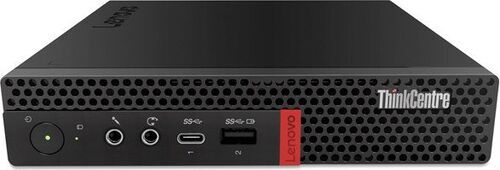
Ce qu’un mini-PC peut faire tourner
Un mini-PC peut assurer ces neuf tâches. Avant de compter sur lui, voici le point à vérifier pour chacune :
- Filtrage DNS et services réseau : Avec une connexion filaire, le filtrage DNS et les autres services réseau demandent peu de puissance de calcul pour fonctionner en continu. Mais si le mini-PC est le seul serveur DNS du foyer, le redémarrer interrompt ce service pour tout le monde.
- Home Assistant et MQTT : Un mini-PC fait facilement tourner la domotique et les services associés. MQTT est un service de messagerie utilisé par de nombreux appareils connectés de la maison. La vitesse maximale du processeur importe moins que les adaptateurs radio USB dont tes appareils peuvent dépendre, la façon dont tu remets le système en route après une panne et la disponibilité des services au quotidien.
- Conteneurs et applications auto-hébergées : Un conteneur réunit une application et les éléments nécessaires à son fonctionnement. Un mini-PC compatible x86 dont on peut remplacer la mémoire peut en faire tourner plusieurs. Mais les bases de données, l’indexation et l’augmentation de la mémoire utilisée par les applications peuvent demander plus de ressources que tu ne l’avais prévu.
- Bibliothèques multimédias et diffusion en continu : Certains modèles possèdent un circuit graphique intégré capable d’accélérer le transcodage, autrement dit la conversion d’une vidéo à la volée. La qualité de lecture dépend aussi des codecs pris en charge, des pilotes, des sous-titres et du traitement HDR.
- Machines virtuelles pour apprendre : La virtualisation matérielle te permet de faire tourner des machines virtuelles sous Linux ou Windows. Ces ordinateurs simulés dans ton mini-PC te servent à t’exercer sans risque. Mais la mémoire, l’espace disponible sur le SSD et les licences des systèmes d’exploitation de ces machines peuvent te limiter avant que le nombre de cœurs du processeur ne pose problème.
- Développement et petites compilations : Un SSD local rapide est utile, et un mini-PC peut être rapide quand tu le sollicites brièvement. Une compilation longue révèle en revanche les limites de son refroidissement et de la puissance qu’il peut maintenir dans la durée.
- Expériences de pare-feu et de routage : Certains modèles permettent d’ajouter des ports réseau physiques. Vérifie quelles cartes réseau ils acceptent, la charge supplémentaire due à un VPN ou à l’inspection du trafic, et ce qu’il advient de ta connexion pendant la maintenance.
- Gestion des sauvegardes et partage léger de fichiers : Une petite machine qui reste disponible peut planifier et recevoir des sauvegardes, tout en assurant un partage simple de fichiers. Mais ne garde pas l’unique copie de données importantes sur cette machine ou sur un seul SSD.
- Clusters et orchestration : Faire fonctionner plusieurs machines comme un seul système permet de voir comment il gère les pannes et les déploiements. Chaque machine supplémentaire augmente le travail d’administration du réseau et du stockage, ainsi que la facture d’électricité. Elle n’augmente toutefois pas toujours le quorum, le nombre minimum de machines qui doivent être d’accord pour que le cluster puisse agir.
Imagine un après-midi tranquille : le filtrage DNS tourne presque à vide, le service de documents n’est pas sollicité et ta machine virtuelle de développement est éteinte. Ces tâches peuvent souvent cohabiter, car leurs pics d’activité ne coïncident pas. Un processeur modeste peut alors suffire à une installation étonnamment complète. Cela ne signifie pas que le mini-PC peut faire tourner tous les services simultanément à pleine charge.
Les limites d’un mini-PC
L’idée d’un mini-PC comme serveur domestique est tentante, jusqu’à ce que tu comptes les disques durs que tu voudrais y installer. Neuf ou reconditionné, il ne convient pas à tous les usages :
- Stockage sur plusieurs disques : Tu veux un NAS, c’est-à-dire une machine qui partage des fichiers stockés sur de nombreux disques ? Un mini-PC n’est pas le choix le plus évident. Pour une grande collection de disques durs, un NAS séparé ou un PC de bureau plus grand, comme ceux présentés dans le guide d’achat des PC de bureau, est généralement plus adapté.
- Stations de travail graphiques : Un mini-PC ne remplace pas une station de travail équipée d’un processeur graphique haut de gamme.
- Grosses bases de données : Un mini-PC n’est pas un bon choix pour un serveur de bases de données qui demande beaucoup de mémoire.
- IA locale rapide : Un mini-PC ne garantit pas une inférence rapide en IA locale, autrement dit l’exécution de modèles d’IA sur ta propre machine.
- Surveillance : Pour une installation de surveillance de grande ampleur, trois critères peuvent déterminer si un mini-PC convient : la durée de vie de son stockage soumis à des écritures répétées, sa capacité à décoder les vidéos et la prise en charge du matériel qui accélère leur traitement.
- Serveurs de jeux exigeants : Un serveur de jeux gourmand peut être limité par les performances du processeur sur un seul thread, bien avant que l’utilisation moyenne du processeur ne paraisse élevée.
Un mini-PC reste un PC de bureau professionnel : prévois ce que tu feras s’il tombe en panne. Il ne dispose généralement ni de mémoire ECC (qui corrige certaines erreurs), ni d’alimentations supplémentaires prenant le relais si l’une tombe en panne, ni de disques remplaçables sans éteindre la machine, ni d’un contrôleur distinct pour l’administrer à distance. Pour beaucoup de services domestiques et de projets d’apprentissage, ces compromis sont acceptables. Plutôt que de chercher à doter un PC de bureau de toutes les fonctions d’un serveur, il peut être plus utile de prévoir une machine de secours et une sauvegarde dont tu as testé la restauration.
Les possibilités d’administration à distance dépendent du processeur, du chipset, du micrologiciel et de la configuration. Vérifie donc la machine exacte avant de compter dessus. Certaines configurations proposent Intel AMT via vPro ou une autre technologie de gestion professionnelle ; d’autres n’offrent ni l’un ni l’autre. Ces technologies peuvent t’aider à allumer ou éteindre la machine et à résoudre des problèmes à distance. Ne pars toutefois pas du principe qu’elles offrent les mêmes possibilités que le contrôleur d’administration indépendant d’un serveur. Si la machine ne démarre pas ou si son réseau est en panne, une connexion SSH classique (un accès distant sécurisé) et l’interface web d’un hyperviseur (la page de contrôle du logiciel qui fait tourner les machines virtuelles) ne t’aideront pas non plus.
Pourquoi la génération compte plus que le nom du processeur
Un ancien Core i7 vaut-il mieux qu’un Core i5 plus récent pour un serveur domestique ? Pas forcément. Le nombre de cœurs et de threads, les capacités graphiques et la consommation électrique ont changé d’une génération à l’autre. Les caractéristiques publiées par Intel montrent bien la différence entre deux processeurs portant pourtant la même appellation :
- Core i5-8500T : Six cœurs et six threads.
- Core i5-10500T : Six cœurs et douze threads.
L’écart est important, même si les deux processeurs portent le nom i5. L’hyper-threading permet de traiter davantage de threads, mais n’ajoute pas de cœurs physiques. Vérifie la génération et les caractéristiques du processeur, pas seulement son nom.
N’écarte pas d’emblée les anciens PC Intel : mets leur âge en regard de leur prix. Les machines équipées d’un processeur Intel de huitième ou neuvième génération peuvent encore être utiles et abordables si leur prix a beaucoup baissé. En octobre 2026, ces plateformes sont toutefois vieillissantes : leur popularité passée ne justifie pas de les choisir d’office. Une machine de dixième génération à bon prix ou un modèle Ryzen PRO peut constituer un point de départ plus équilibré. Un PC reconditionné d’une génération plus récente peut offrir le meilleur compromis entre un prix qui a déjà baissé et la durée de prise en charge qui lui reste.
Mémoire, stockage et réseau
Un processeur rapide peut attirer l’œil. Avant d’acheter un mini-PC, vérifie aussi sa mémoire, son stockage et ses possibilités de connexion au réseau :
- Mémoire : Augmenter la mémoire est souvent la première amélioration qui en vaut la peine. Avec 16 Go, tu peux faire tourner confortablement des services peu gourmands et faire tes premiers essais ; 32 Go te laissent plus de marge pour plusieurs machines virtuelles. Ne passe à 64 Go que si une tâche précise ou un projet d’apprentissage bien défini l’exige. Vérifie le type exact de barrettes, le nombre d’emplacements, les capacités prises en charge et le micrologiciel. Parmi les modèles cités plus haut, le catalogue indique de la DDR5 pour le M90q G3 Tiny et de la DDR4 pour tous les autres. Le fait qu’une configuration fonctionne chez d’autres utilisateurs est un indice utile, pas une garantie du fabricant.
- Stockage : Adapte ton stockage aux données que tu veux conserver et à la façon dont tu les écriras. Mieux vaut un SSD d’une marque fiable dont tu connais l’état qu’un disque de grande capacité d’origine inconnue, ajouté pour rendre une annonce plus attrayante. Un second disque interne peut servir à séparer les tâches ou, si la machine le permet, à conserver un miroir des données du premier, autrement dit une copie à l’identique. Si l’un des disques tombe en panne, le miroir maintient les données accessibles. Il ne récupère pas un fichier supprimé par erreur, n’annule pas une erreur d’application et ne protège pas contre le vol.
- Réseau : Un port Ethernet gigabit suffit à de nombreux services domestiques. Une connexion à 2,5 ou 10 Gbit/s n’est utile que si le commutateur réseau, l’appareil à l’autre bout de la liaison, les câbles et le stockage suivent. Si tu veux installer un pare-feu ou créer un réseau séparé pour tes essais, un second port peut compter davantage qu’un port plus rapide. USB-C indique seulement le type de connecteur : il ne garantit ni Thunderbolt, ni sortie vidéo, ni accès PCIe, ni la possibilité d’alimenter l’ordinateur.
Retours d’expérience : ce qu’ils montrent et ce qu’ils ne prouvent pas
Les propriétaires expliquent le plus souvent que les services utiles à la maison demandent moins de matériel qu’ils ne le pensaient. Un premier mini-PC peut rapidement prendre en charge le DNS et la domotique, héberger des tableaux de bord et faire tourner quelques machines virtuelles. Un projet de homelab rendu public, monté autour d’un M720q, en donne un exemple : son auteur décrit ses essais sous Proxmox (un logiciel de gestion des machines virtuelles), avec Pi-hole (un filtre DNS), une machine sous Windows Server exécutant Active Directory, ainsi que Grafana et Prometheus (des outils de supervision). Ce projet montre à quoi peut ressembler une installation pour apprendre. Il ne s’agit pas d’un test de performances.
Les propriétaires évoquent aussi les problèmes rencontrés : supports de disque manquants, remplacements de blocs d’alimentation, comportement du ventilateur, place disponible pour les disques et problèmes de pilotes réseau. Dans une discussion consacrée à Proxmox en 2025, un propriétaire dit utiliser trois M720q depuis des années, mais précise qu’il a fallu intervenir sur les ports Ethernet intégrés de ces machines pour qu’ils restent stables. Ces années de fonctionnement et ces soucis d’Ethernet en disent plus qu’un avis favorable sans réserve.
Ces témoignages ne constituent pas une étude de fiabilité. Les passionnés qui publient leur installation ne reflètent pas forcément l’ensemble des propriétaires : les personnes satisfaites peuvent ne jamais publier de message, tandis que celles qui cherchent de l’aide se retrouvent sur les forums d’assistance. Des années de fonctionnement montrent ce qui est possible, mais ne permettent pas d’établir le taux de panne d’une marque. Les conseils les plus utiles précisent les configurations exactes, les symptômes observables et les tests que tu peux reproduire.
Une première machine abordable peut donner envie d’en acheter une deuxième, puis d’ajouter un commutateur réseau, un système de stockage et un petit rack. Cela peut être plaisant et formateur. Mais collectionner du matériel et assurer des services fiables à la maison sont deux objectifs différents. Avant d’acheter une autre machine, précise ce que tu veux apprendre ou améliorer ensuite.
Commence avec un mini-PC, ajoute des services utiles et teste de nouvelles configurations
Ton premier mini-PC est prêt à être configuré. Si tu en fais le seul serveur DNS de la maison et qu’un test interrompt ce service, tout le foyer en est privé. Pendant ta première semaine, suis ces quatre étapes dans l’ordre pour pouvoir revenir en arrière si besoin.
- Commence avec une seule machine : Au départ, utilise une seule machine. À l’étape suivante, décide comment tu feras tourner tes services avant d’installer un système d’exploitation. Mets ensuite le micrologiciel à jour et note les réglages de la machine. Mets aussi en place des sauvegardes et conserve-les ailleurs que sur ce mini-PC.
- Choisis comment faire tourner tes services : Une installation Linux classique avec des conteneurs permet de faire tourner efficacement tes services. Proxmox est particulièrement utile si tu veux utiliser des systèmes d’exploitation distincts, prendre des instantanés, créer des réseaux virtuels et répéter tes expériences. Pour étudier les pannes matérielles, la migration ou les systèmes distribués, plusieurs machines physiques ont leur intérêt.
- Protège l’accès à l’administration : Réserve les interfaces d’administration aux réseaux de confiance. Si tu dois gérer le serveur à distance, utilise un VPN avec authentification. Mets les logiciels à jour, protège tes comptes avec des mesures de sécurité solides et prévois comment sécuriser chaque application que tu rends accessible sur internet. Rendre un service accessible sur internet demande d’autres précautions que de le faire tourner en privé chez toi.
- Prévois une solution de repli : Conserve une configuration réseau dont tu sais qu’elle fonctionne, assure-toi d’avoir accès à un clavier et à un écran, et garde une copie de tes réglages essentiels ainsi qu’une procédure de restauration que tu as testée. Considère le DNS, le routage et la domotique du foyer comme des services sur lesquels d’autres personnes comptent, même si ce sont des membres de ta famille. Si une expérience tourne mal, il sera plus facile d’intervenir si tu as encore accès à internet et à la documentation nécessaire pour réparer.
Tu peux commencer avec du matériel utile et abordable, puis faire évoluer ton installation à mesure que tu en découvres les limites. C’est ce qui rend cette approche intéressante sur la durée.
Serveurs domestiques sur mini-PC : les questions fréquentes
Un mini-PC peut-il servir de serveur domestique ?
Oui. Un mini-PC convient aux tâches légères : filtrage DNS, domotique, exécution de conteneurs et diffusion de contenus multimédias. Mais il n’est pas conçu pour faire office de NAS à plusieurs disques, de station de travail graphique ou de serveur de bases de données nécessitant beaucoup de mémoire. Il ne garantit pas non plus une exécution rapide de l’IA en local. Choisis-le selon l’usage que tu prévois d’en faire.
Un mini-PC peut-il faire tourner Home Assistant ou un filtre DNS ?
Oui, un mini-PC fait tourner les deux sans difficulté, car ils demandent peu de puissance de calcul. Pour Home Assistant, les adaptateurs radio USB, la remise en route du système et la disponibilité du service comptent davantage que la vitesse maximale du processeur. Mais si le mini-PC est le seul serveur DNS du foyer, le redémarrer coupe le DNS pour tout le monde.
De combien de RAM un serveur domestique a-t-il besoin ?
Pour débuter avec quelques services modestes et apprendre à gérer un serveur, 16 Go peuvent offrir un bon confort d’utilisation. Avec plusieurs machines virtuelles, 32 Go te laissent plus de marge ; ne passe à 64 Go que si tes projets l’exigent. Vérifie d’abord le type de barrettes : parmi les modèles cités plus haut, le M90q G3 Tiny utilise de la DDR5, les autres de la DDR4.
Un ancien Core i7 vaut-il mieux qu’un Core i5 plus récent ?
Pas forcément. Compare le Core i5-8500T d’Intel, doté de six cœurs et de six threads, au Core i5-10500T, qui compte six cœurs et douze threads. Tous deux portent la mention i5. Avant de choisir, vérifie leur génération ainsi que leur nombre de cœurs et de threads.
Un mini-PC peut-il faire office de NAS ?
Oui, pour un partage de fichiers léger et la gestion des sauvegardes. Mais ne conserve pas l’unique copie de données importantes sur une seule machine ou un seul SSD. Un mini-PC se prête mal au rôle de NAS à plusieurs disques : si tu as beaucoup de disques durs, un PC de bureau plus grand ou un NAS séparé sera généralement plus simple.
Proxmox est-il nécessaire ou Linux avec des conteneurs suffit-il ?
Pour quelques services, Linux avec des conteneurs suffit et permet de les faire tourner efficacement. Tu veux apprendre à utiliser des systèmes d’exploitation distincts, des instantanés et des réseaux virtuels, puis refaire tes expériences ? Proxmox devient alors utile. Plusieurs machines physiques n’ont d’intérêt que si tu veux étudier les pannes matérielles, la migration ou les systèmes distribués.
Peut-on accéder à son serveur domestique depuis l’extérieur en toute sécurité ?
Oui, à condition de prendre des précautions. Garde les interfaces d’administration sur des réseaux de confiance, passe par un VPN avec authentification pour administrer le serveur à distance et maintiens ses logiciels à jour. Si tu rends une application accessible depuis internet, définis soigneusement des mesures de sécurité propres à cette application. Faire tourner un service en privé chez soi et le rendre accessible à d’autres personnes en ligne n’impliquent pas les mêmes responsabilités en matière de sécurité.
Que désignent Lenovo Tiny, Dell Micro et HP Mini ?
Ce sont les noms que Lenovo, Dell et HP donnent à leurs petits PC de bureau d’environ un litre, équipés d’un bloc d’alimentation externe. Une annonce portant la mention SFF (Small Form Factor) peut toutefois désigner un PC de bureau bien plus grand. Vérifie les dimensions de la machine avant de comparer les modèles de la gamme des PC de bureau.
Trouver le bon mini-PC pour en faire ton serveur domestique
Un mini-PC peut gérer ta domotique, mais ce n’est pas le choix le plus évident pour un NAS à plusieurs disques. Tu sais maintenant ce qu’un petit PC peut faire, quelles sont ses limites et ce qu’il faut vérifier avant l’achat. Choisis un modèle adapté à tes usages et commence avec une seule machine.
Tu peux chercher ta première machine parmi les modèles proposés par refurbed. Cette place de marché permet aux appareils électroniques reconditionnés de trouver un nouveau propriétaire. Elle a remporté en Autriche le prix EY Scale-up of the Year 2023, toutes catégories confondues.
Vérifie comment la machine s’en sort avec les tâches que tu veux lui confier avant de décider si tu la gardes : tu as 30 jours pour la renvoyer. Chaque achat sur refurbed s’accompagne aussi d’une garantie d’au moins 12 mois. Parcours les modèles et vois ce qui te convient.


Inscrivez-vous à notre newsletter pour la première fois et économisez 15 €!
Ne manquez plus aucune offre.
Retrouvez les informations sur l'utilisation des données personnelles dans notre politique de confidentialité.
Téléchargez l'application refurbed
Pour iOS et Android



Confirmer l'inscription
Presque terminé : Nous vous avons envoyé un e-mail de confirmation
- © Refurbed Marketplace GmbH
- Accessibilités
- CGU
- Politique de confidentialité
- Mentions légales
- Legal Notices
- European Data Act
- Cookie Policy